🎮 マイクラサーバー接続完全ガイド
10ステップで簡単接続! Switch/Xbox/PlayStation対応の参加方法
1
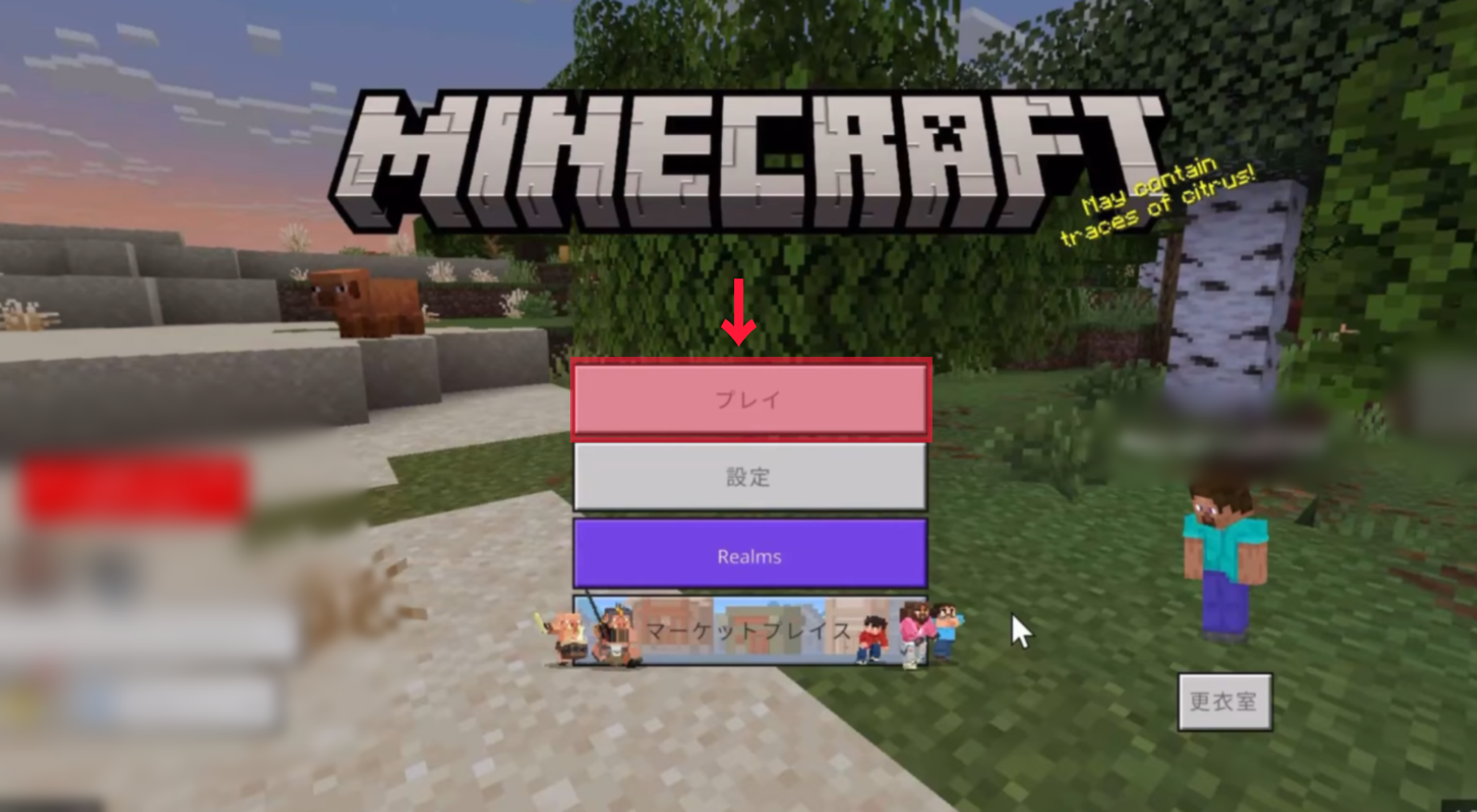
プレイを押します
Minecraftを起動し「プレイ」ボタンを選択
2
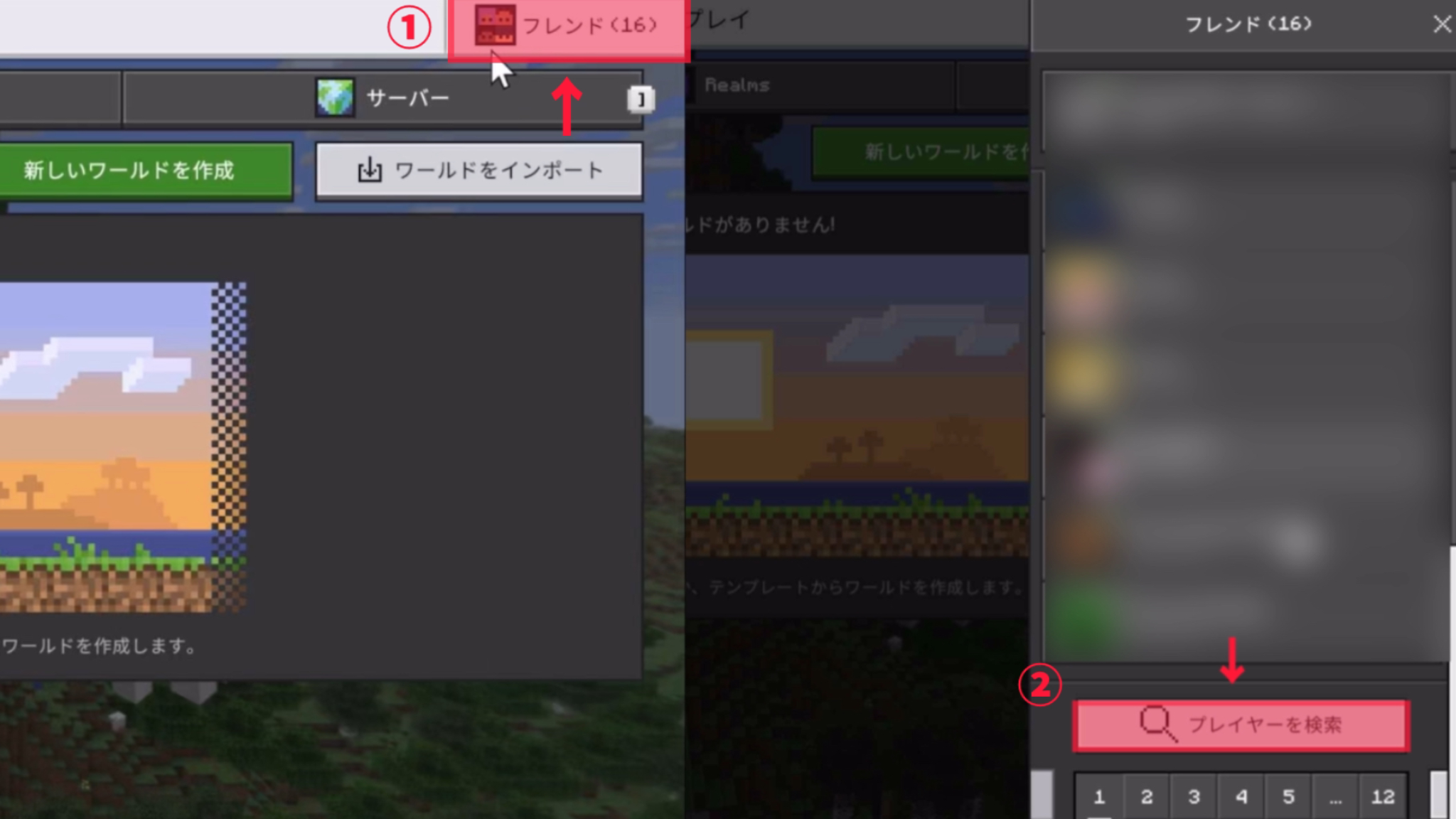
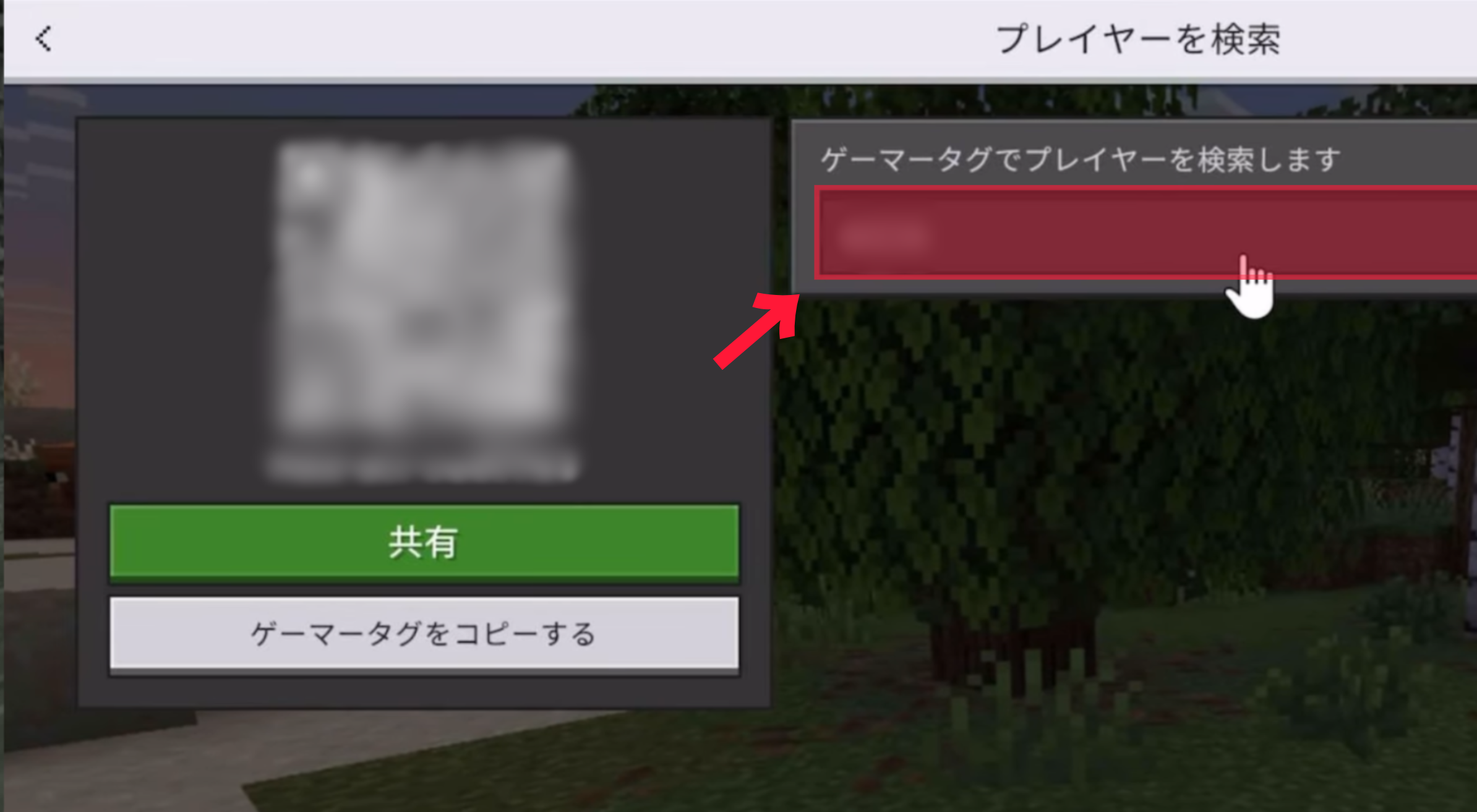
プレイヤーを検索を押します
フレンドタブから下にスクロールし、プレイヤーを検索を押します。
4
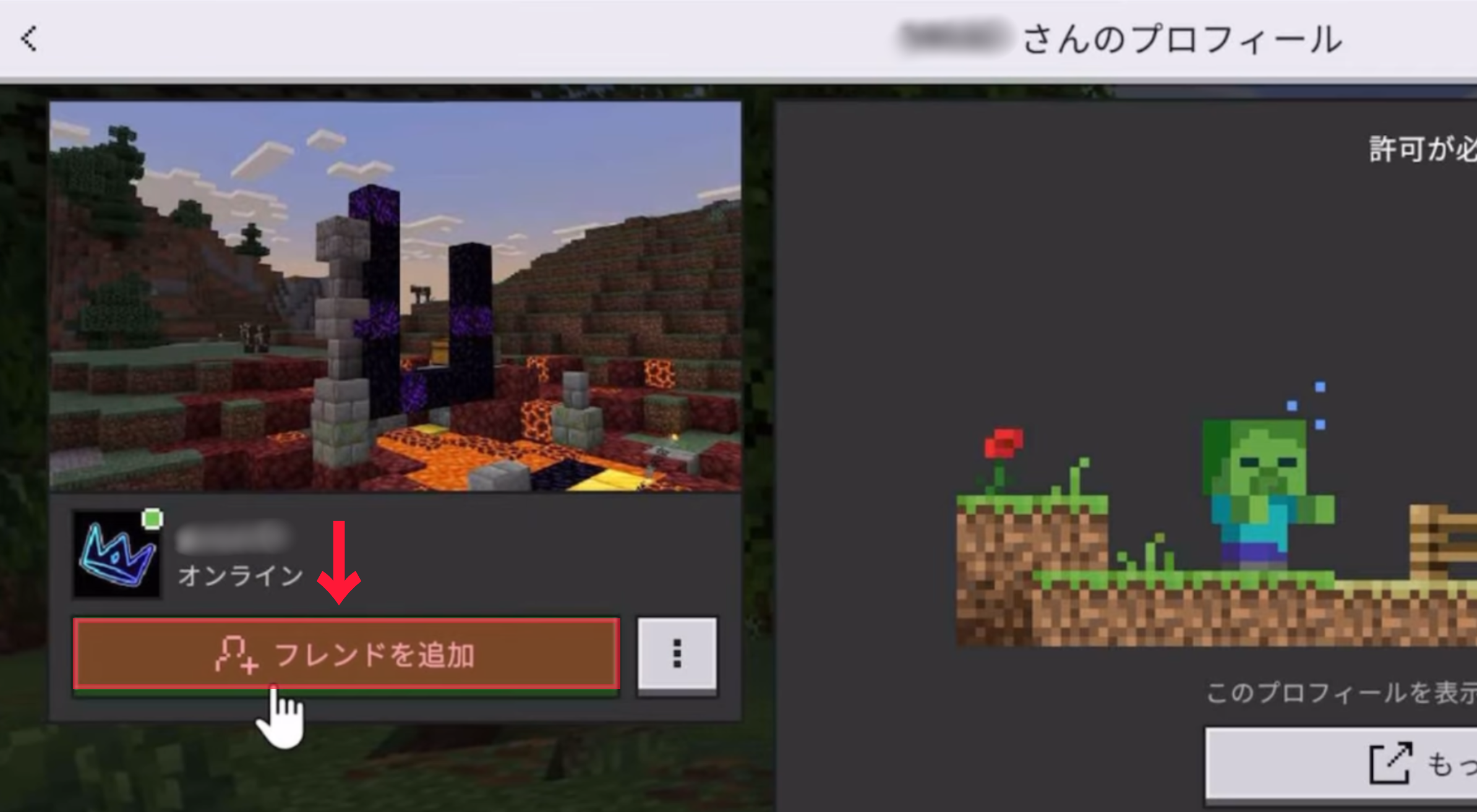
フレンドを追加を押します
ゲーマータグを入力後、「フレンドを追加」ボタンを押します
5
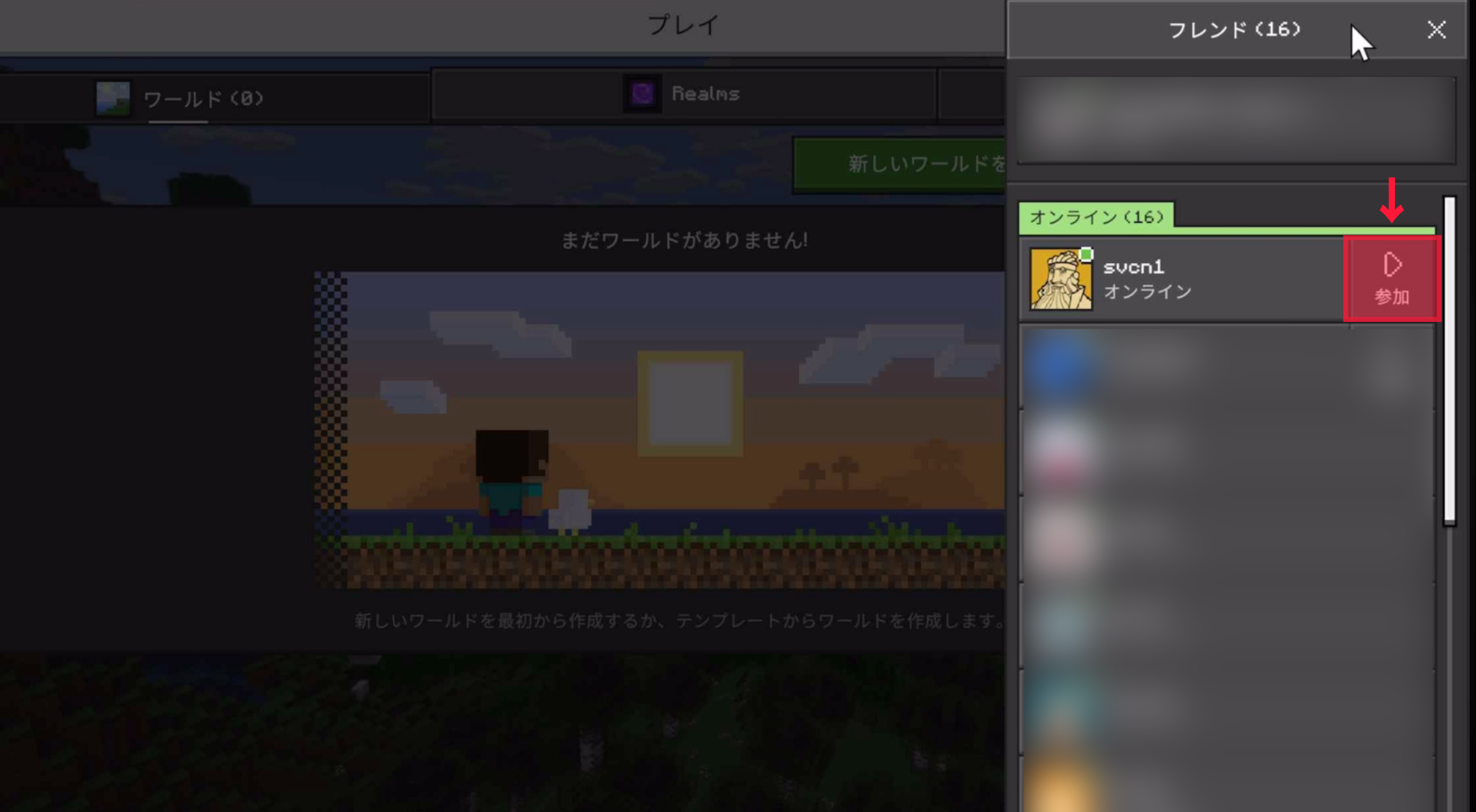
追加フレンドからゲームに参加します
フレンドリストから追加したフレンドを選択し、「参加」を押します
※フレンド追加から参加まで時間がかかります
6
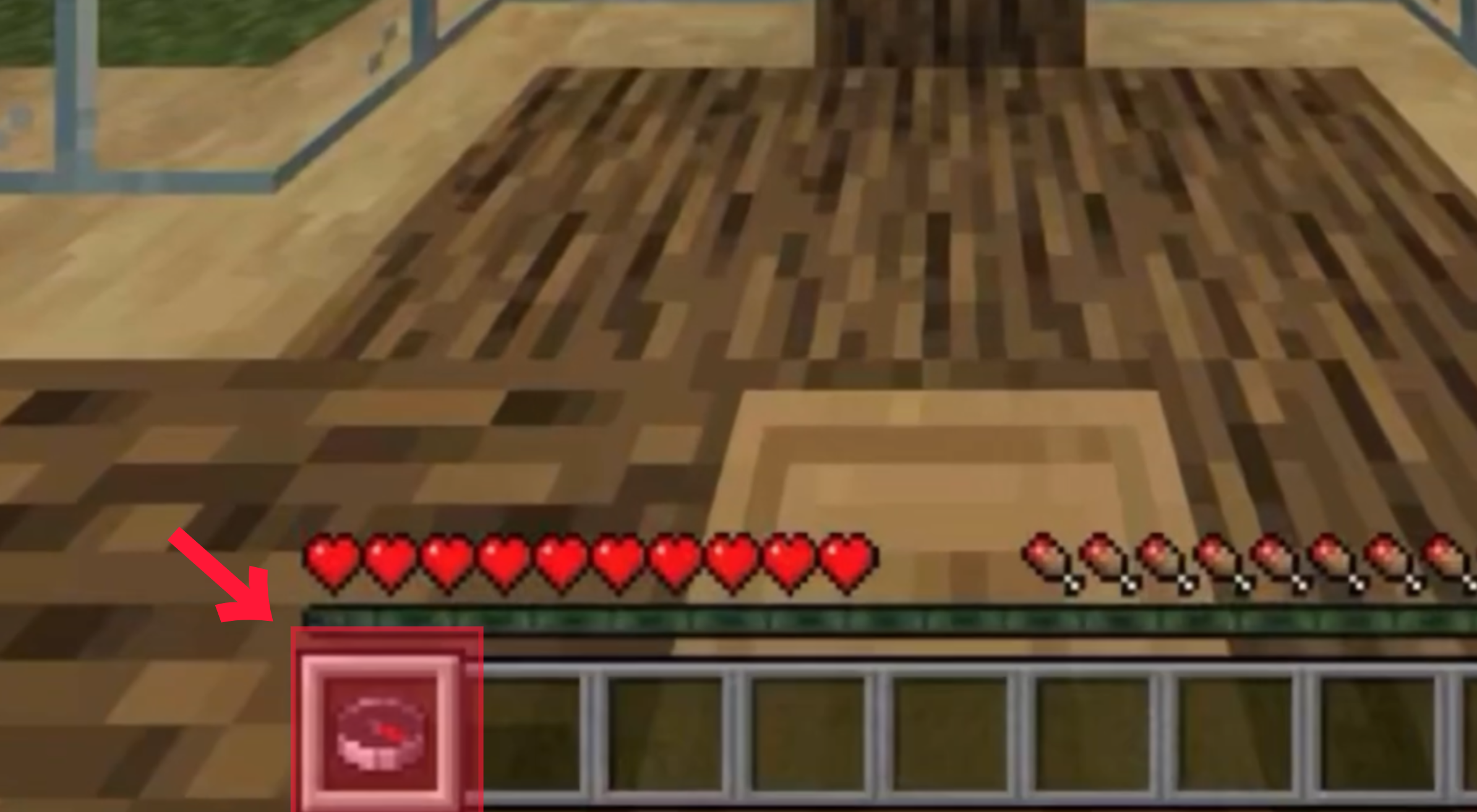
コンパスを右クリック
ゲーム内でコンパスを右クリックしてサーバーリストを表示
7
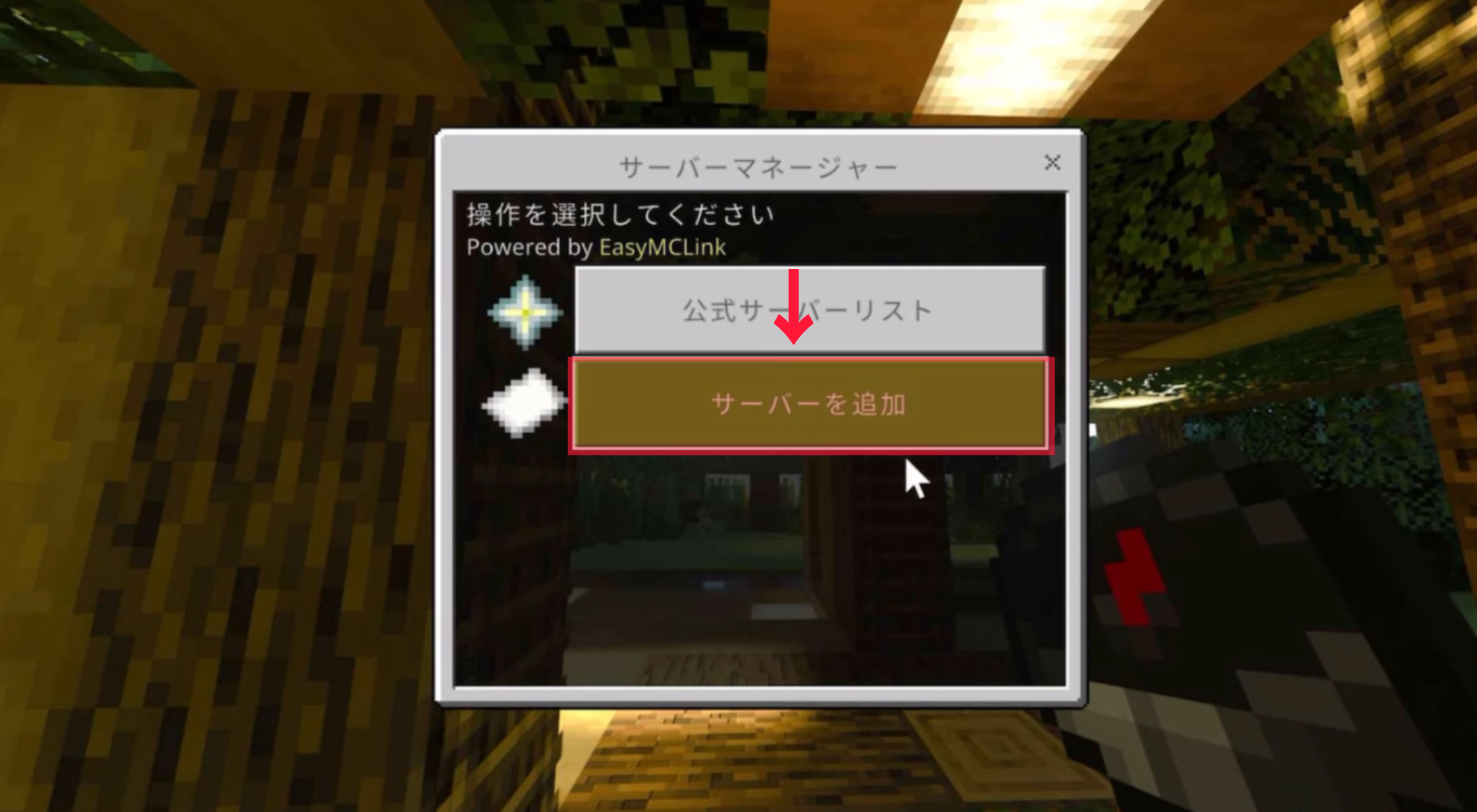
サーバーを追加を押します
サーバーリスト画面で「サーバーを追加」ボタンを押します
8
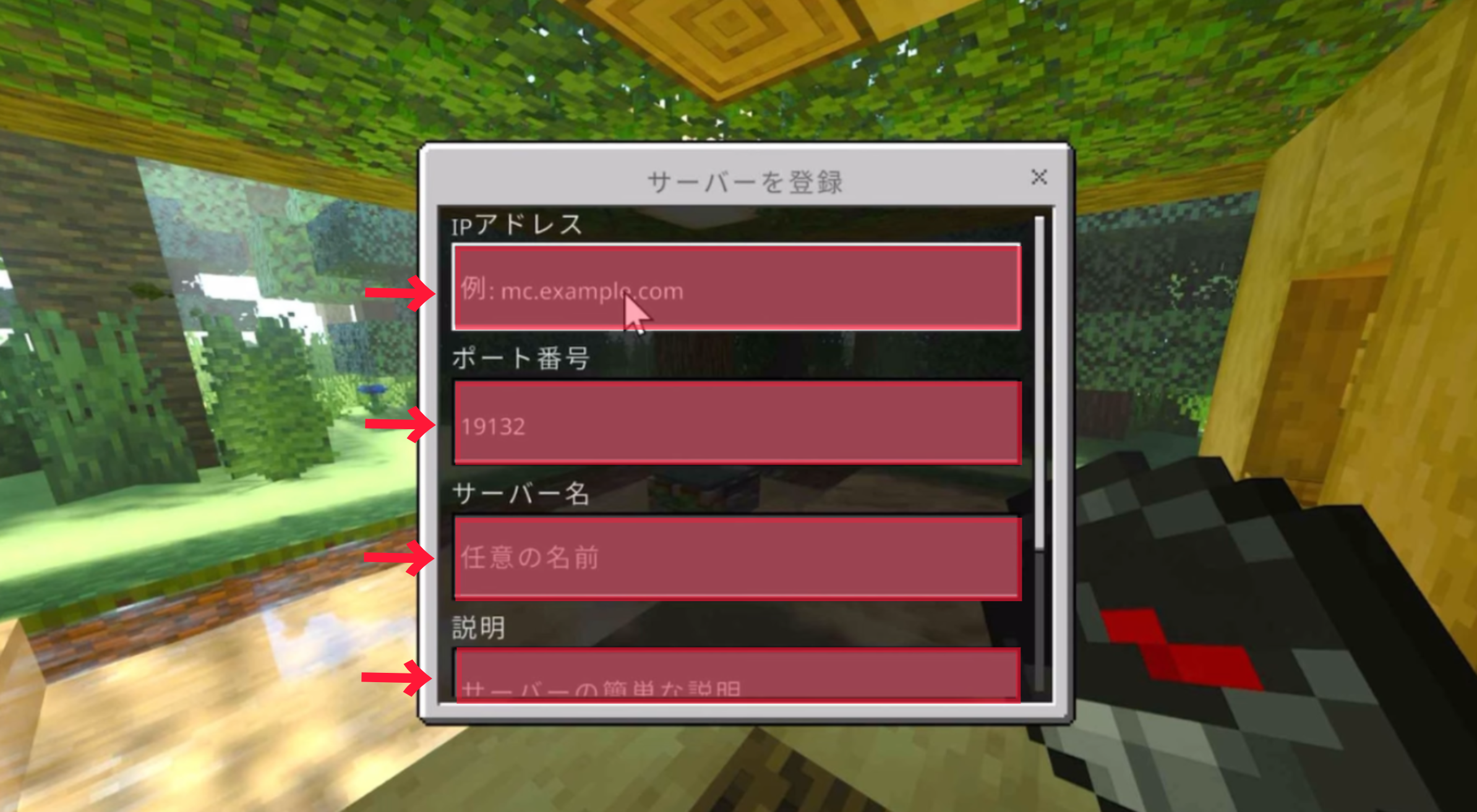
サーバー情報を入力
以下の情報を入力してサーバーを追加します
※説明は任意で入力してください
IPアドレス:
ポート番号:
サーバー名:
9
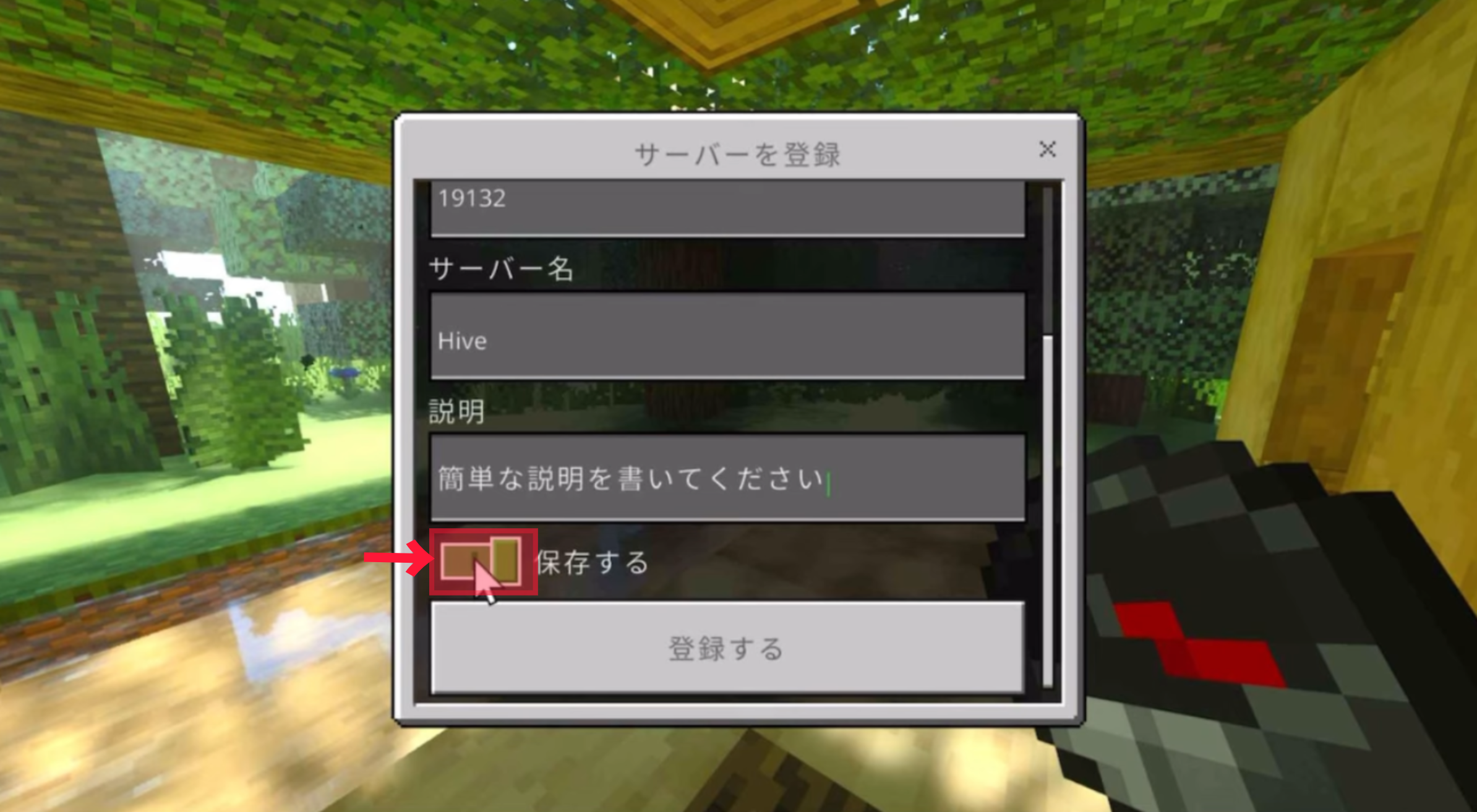
保存するをオンまたはオフにする
「保存する」オプションを設定します
※オンにするとリストに保存され今後からも参加できます
頻繁に参加するサーバーの場合はオンにしておくことをおすすめします
10
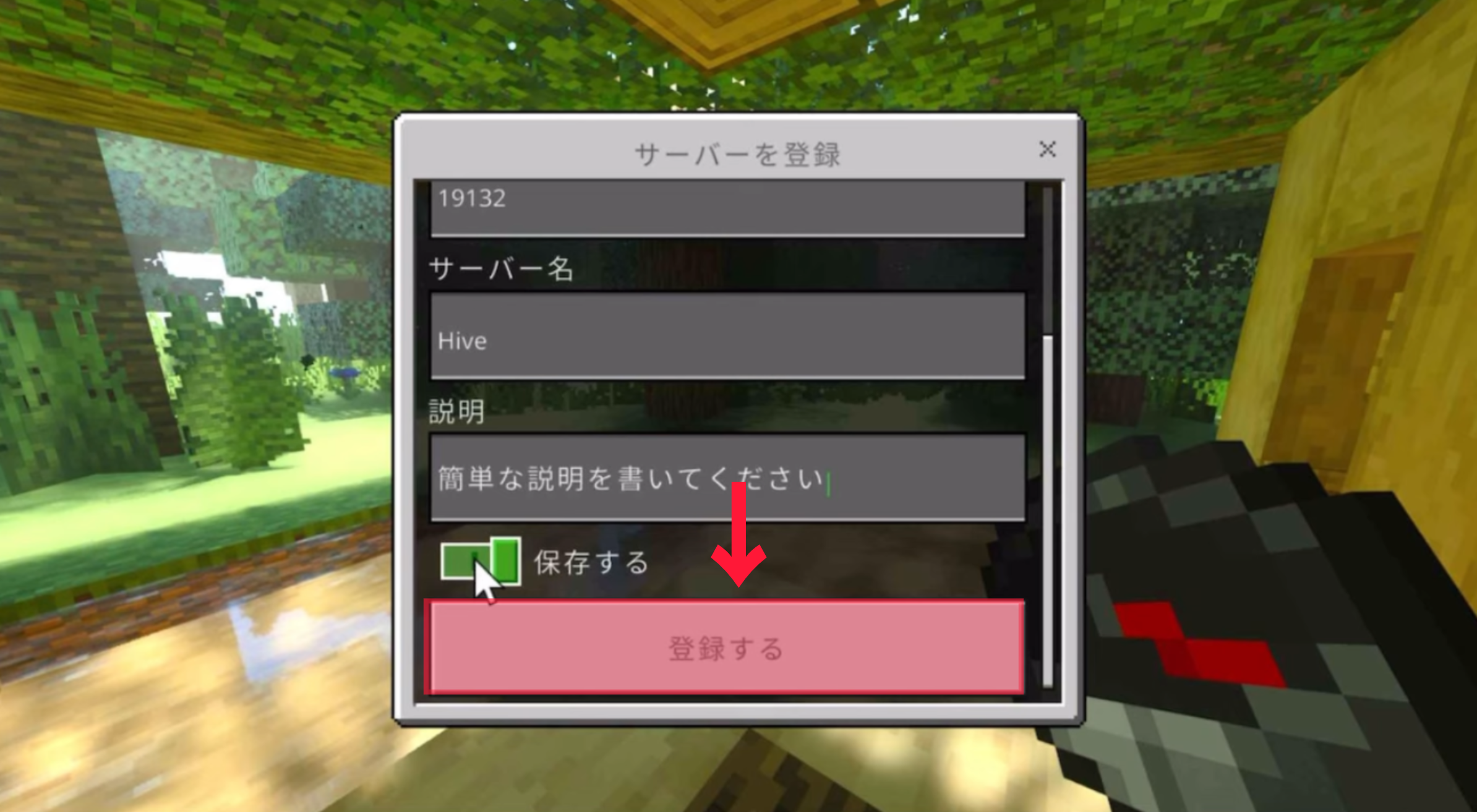
登録するを押してサーバーへ参加!
「登録する」ボタンを押してサーバーに接続します
初回接続時はリソースのダウンロードに時間がかかる場合があります
動画で解説